




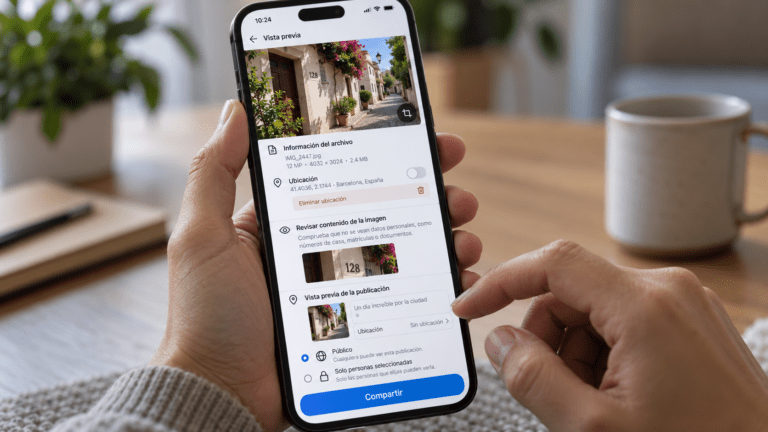
Antes de compartir una foto, revisa tres capas por separado: la ubicación adjunta al archivo, los lugares o datos visibles en la imagen y la ubicación añadida a la publicación. No todas las fotos contienen coordenadas, así que la comprobación debe hacerse sobre el archivo y el destino concretos.
No todas las fotos contienen coordenadas. El control empieza con el archivo concreto, no con la suposición de que cualquier imagen revela una dirección exacta.
Tres lugares donde buscar información
| Capa | Ejemplo | Qué se revisa |
| Información adjunta | Ubicación guardada junto a la foto | Panel de información y opciones de compartir |
| Contenido visible | Nombre de calle, fachada o documento | La propia imagen y el recorte final |
| Publicación | Lugar añadido al post o escrito en el texto | Vista previa y descripción |
Eliminar un dato adjunto no borra un letrero dentro de la imagen. Del mismo modo, corregir el encuadre no cambia por sí solo una ubicación escrita en el texto de la publicación.
En iPhone: consultar y compartir desde Fotos
La guía de Apple describe estas rutas:
- Abrir la foto y deslizar hacia arriba o tocar Información para consultar sus datos.
- Para quitar su ubicación, abrir Más → Ajustar ubicación → Sin ubicación.
- Para compartir sin ubicación desde Fotos, seleccionar la imagen, tocar Compartir → Opciones y desactivar Ubicación.
La segunda ruta modifica la ubicación de la foto; la tercera corresponde al envío desde Fotos. No son instrucciones universales para todas las aplicaciones.
En Android: el ejemplo de Google Fotos
En Google Fotos para Android, la ubicación puede proceder de la cámara, de una incorporación manual o de una estimación.
Para quitar una ubicación estimada, la ayuda indica abrir la foto, tocar Más → Editar y seleccionar Quitar ubicación. Google Fotos no permite retirar mediante ese control la ubicación incorporada automáticamente por la cámara.
Además, modificar una ubicación en Google Fotos no elimina necesariamente la original al descargar el archivo y enviarlo fuera del servicio. Esta diferencia importa cuando se pasa de compartir dentro de una aplicación a enviar el archivo por otro canal.
La red social es una capa aparte
El lugar asociado a una publicación no siempre procede del archivo. Por ejemplo, TikTok explica que puede estimar la ubicación mediante información de red o del dispositivo; el uso del GPS depende de la disponibilidad y activación de sus servicios de ubicación.
Por eso, una comprobación de metadatos y una revisión de la publicación son tareas separadas. Aquí no se atribuye a TikTok, Instagram ni otra plataforma una eliminación automática de todos los datos adjuntos. El destino, la forma de envío y el archivo elegido forman parte del caso concreto.
Una comprobación breve antes de enviar
La revisión final responde a tres preguntas:
- ¿Qué ubicación aparece en la información de esta foto?
- ¿Qué lugar o dato personal se reconoce dentro de la imagen?
- ¿Qué ubicación o dirección figura en el texto y las opciones de la publicación?
Una copia preparada para un mensaje privado puede no ser la misma que se quiere usar en una publicación abierta. Identificar destinatario y archivo evita confundir ambas versiones.
Las rutas anteriores corresponden a la documentación oficial consultada el 22 de septiembre de 2026. Los nombres y la ubicación de los controles pueden variar con la versión y el idioma. El apartado Android describe Google Fotos, no todas las galerías de los fabricantes.